扫描线稿
可以尝试上传背景简单、边缘清楚且目标轮廓完整的扫描线稿。
JPG 转 DXF 在线转换器适合边缘清晰的原始或高质量 JPG/JPEG。这个专属工具适合线稿、Logo、模板和高对比图形;描摹前请裁掉空白边缘,并尽量避免反复压缩。
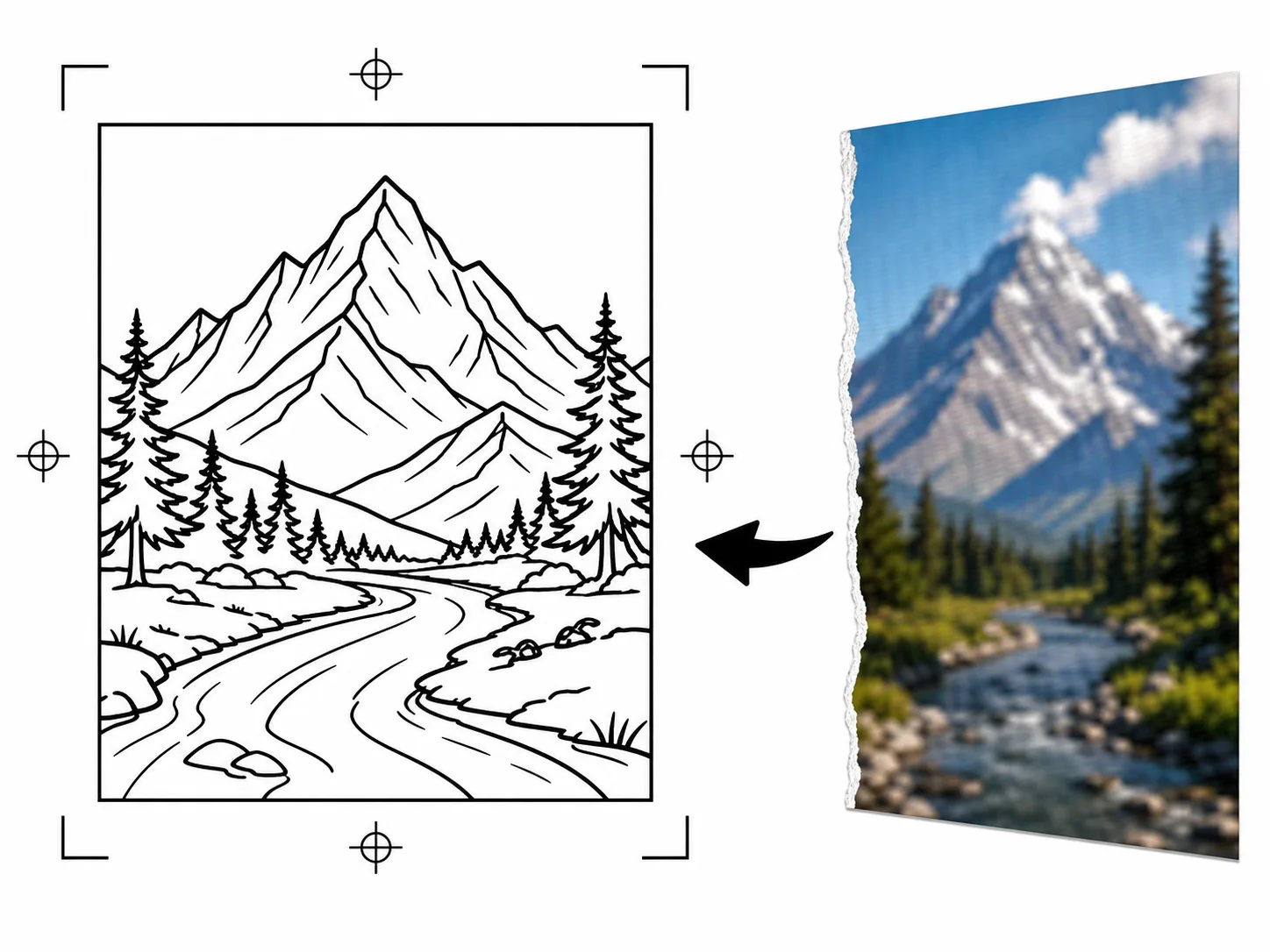
边缘和对比度越清楚,像素转轮廓后的结果越容易复核。
格式示例
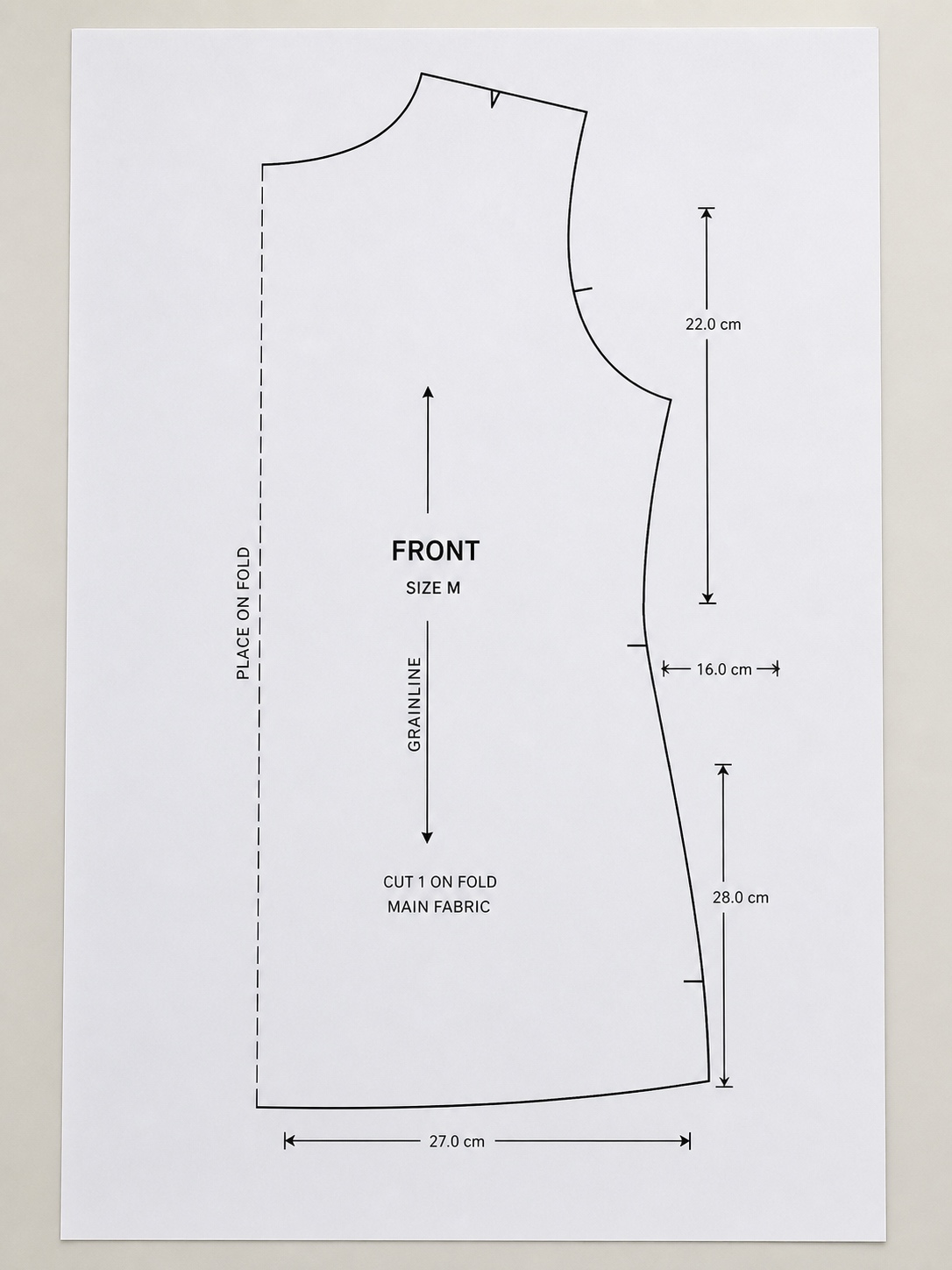
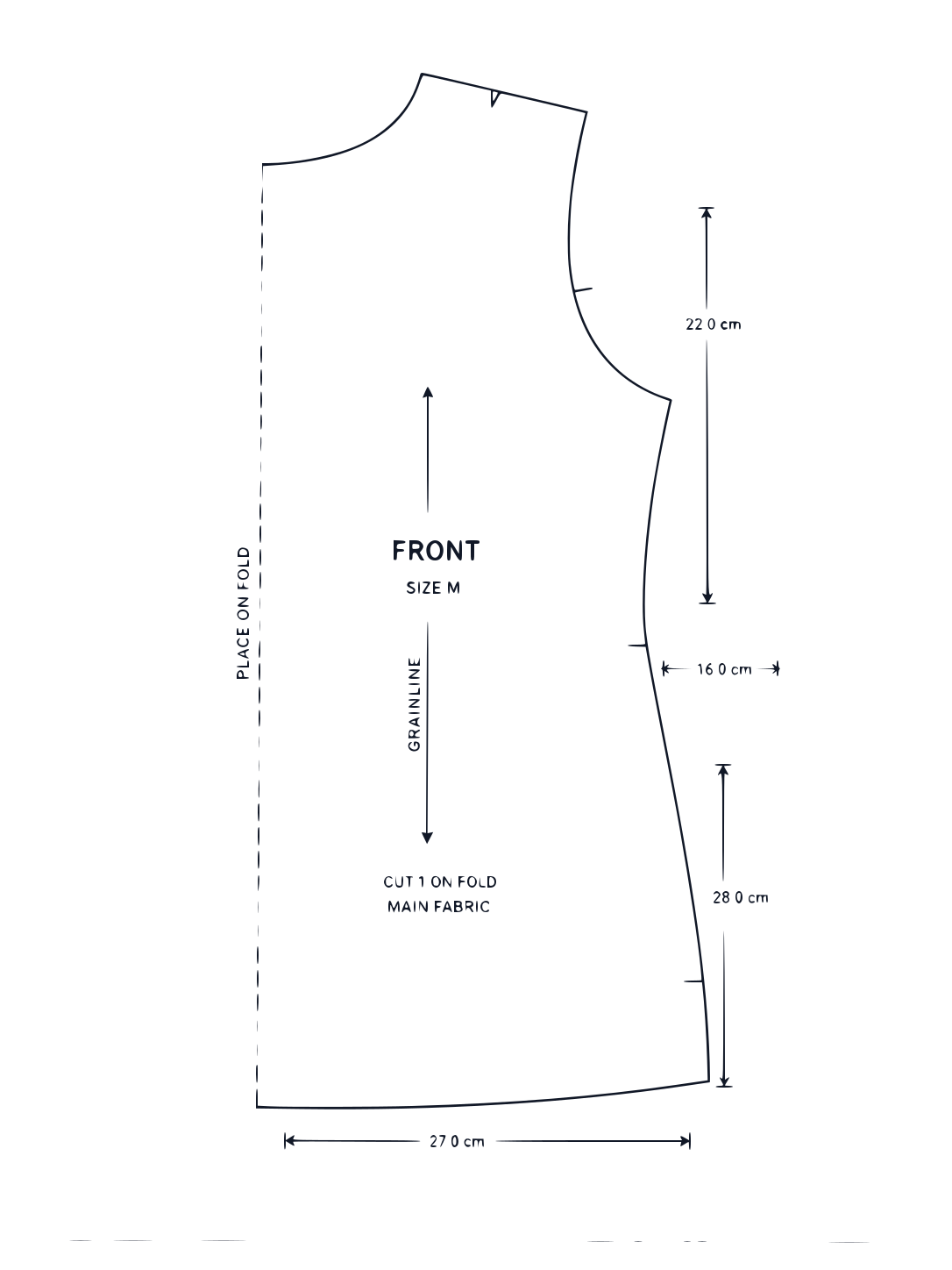
这组 JPG 自测保留扫描图或纸样线稿的真实语境,并让源图与描摹轮廓更容易对照。它展示的是通用 JPG 转 DXF 草稿路径,实际结果仍取决于压缩、对比度和边缘质量。
常见用途
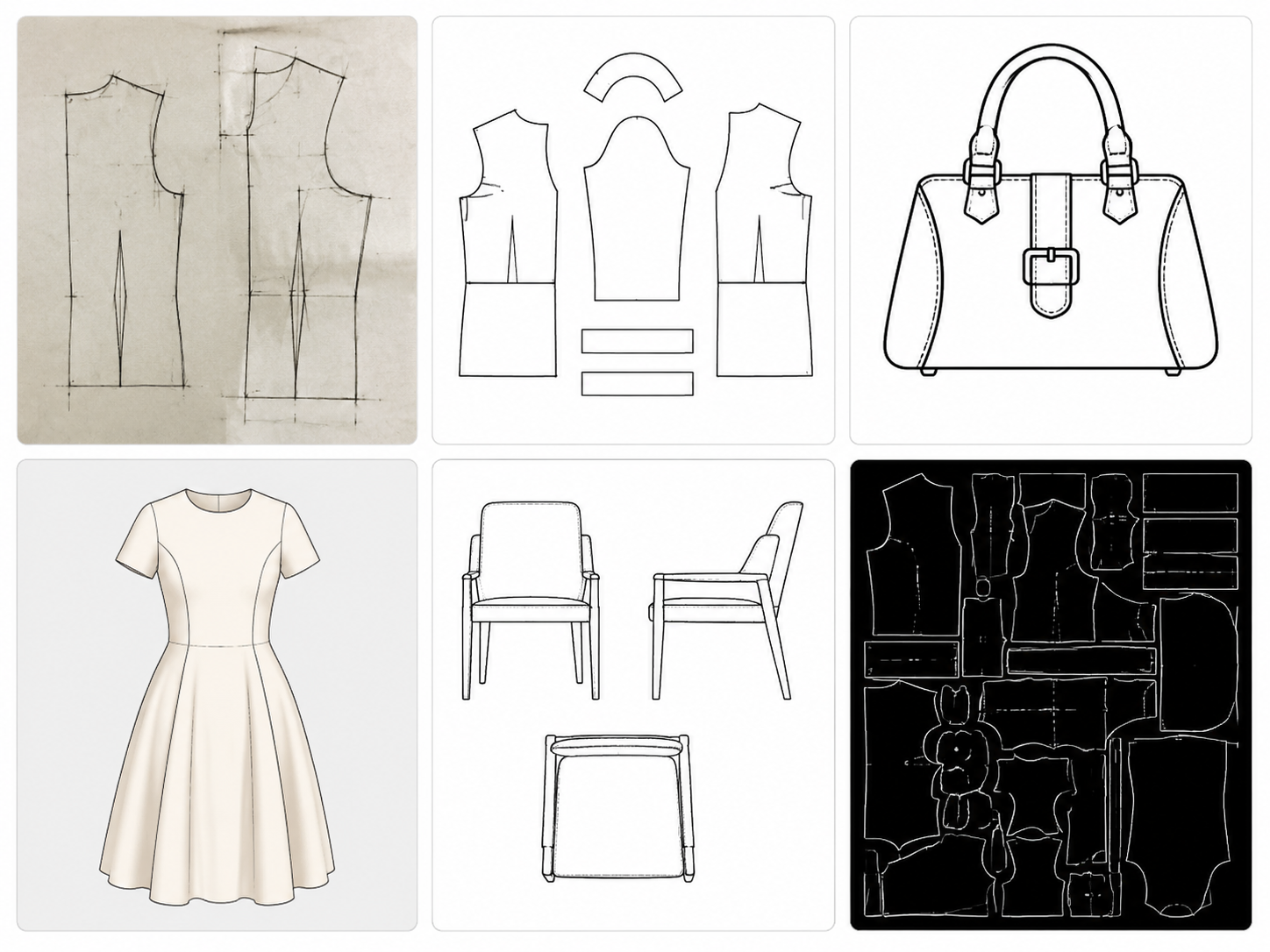
以下是常见用途,不限于这些场景。只要目标轮廓清晰,就可以先上传查看真实预览。
场景卡只描述输入示意,不承诺固定的转换结果;请上传自己的文件查看真实预览。
可以尝试上传背景简单、边缘清楚且目标轮廓完整的扫描线稿。
可以尝试上传原始或轻度压缩的 JPG Logo,优先选择粗实线和少纹理的图形。
可以尝试上传边界仍然清楚的简单 JPG 图纸或示意图。
上传前先判断
转换器会把看得见的像素边缘描成路径。先判断素材是否适合,避免把积分花在需要清理或需要另一条流程的图片上。
JPG 转 DXF 流程
从原始 JPG 开始,先看描摹结果,再决定是否进入 CAD 复核。
选择最大 10 MB、轮廓完整且背景简单的 JPG 或 JPEG。
检查压缩噪点、模糊和边缘断裂是否影响路径。
确认比例、曲线、闭合图形和节点数量后再进入下游流程。
JPG 的压缩和照片条件会直接影响描摹结果,JPG 转 DXF 输出仍是需要检查的轮廓草稿。
引擎版本
potrace_fixed_v1
转换链路
User-supplied garment-pattern bitmap → JPG → Potrace → SVG → DXF
已记录文件
CAD 复核状态
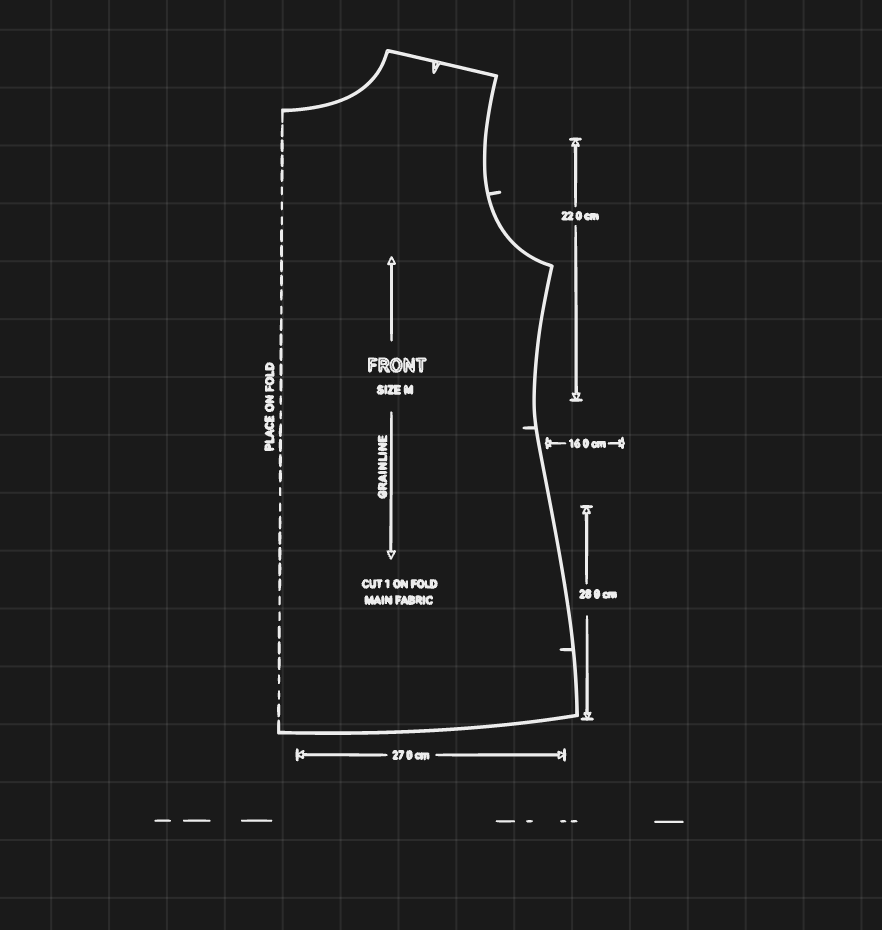
CAD 复核元数据待补
CAD 软件、版本、导入选项和复核结论仍需补充。
来源说明
技术详情保留源文件条件与处理链路,供需要进一步复核时查看。
JPG 转 DXF FAQ
按输入格式选择
请根据源文件选择对应页面。独立工具页会给出该格式的输入建议和检查项;通用入口仍用于 WebP 与格式混合的图片。
去除背景干扰、加强线条,再进入 DXF 描摹。
纸样涉及真实尺寸时,使用标定和纸样专用检查流程。
了解栅格描摹原理,以及转换完成后需要检查什么。
图片转 DXF 在线转换器适合 WebP 或格式不固定的源文件。它会把可见轮廓描摹成可复核的 DXF 草稿;进入下游流程前请在 CAD 中检查比例、曲线与闭合图形。
PNG 转 DXF 在线转换器适合轮廓分离的 PNG Logo、图标、线稿或干净图形。这个流程也常被理解为 PNG 转 CAD 草稿;透明或纯色背景通常更有利于描摹,但下载 DXF 前仍应检查最终轮廓。
SVG 转 DXF 在线转换器适合包含可编辑路径、图形和曲线的 SVG。请先把文字转为轮廓;转换后在目标 CAD 流程中检查支持的几何、单位、图层、曲线与闭合路径。