如何检查 DXF 是否可用于 AutoCAD / ET / CAD 工作流
用一份实际可执行的检查清单,确认 DXF 的版本、单位、比例、闭合路径、图层和 ET/CAD 导入行为,而不是只看能否打开。
直接回答
DXF 要能用于 AutoCAD、ET 或其他 CAD 工作流,不能只看“是否打开成功”。至少要确认文件版本、单位、已知尺寸、闭合几何、曲线、图层,以及目标软件或设备对图元的实际解释。能打开只是导入测试,不是生产批准。
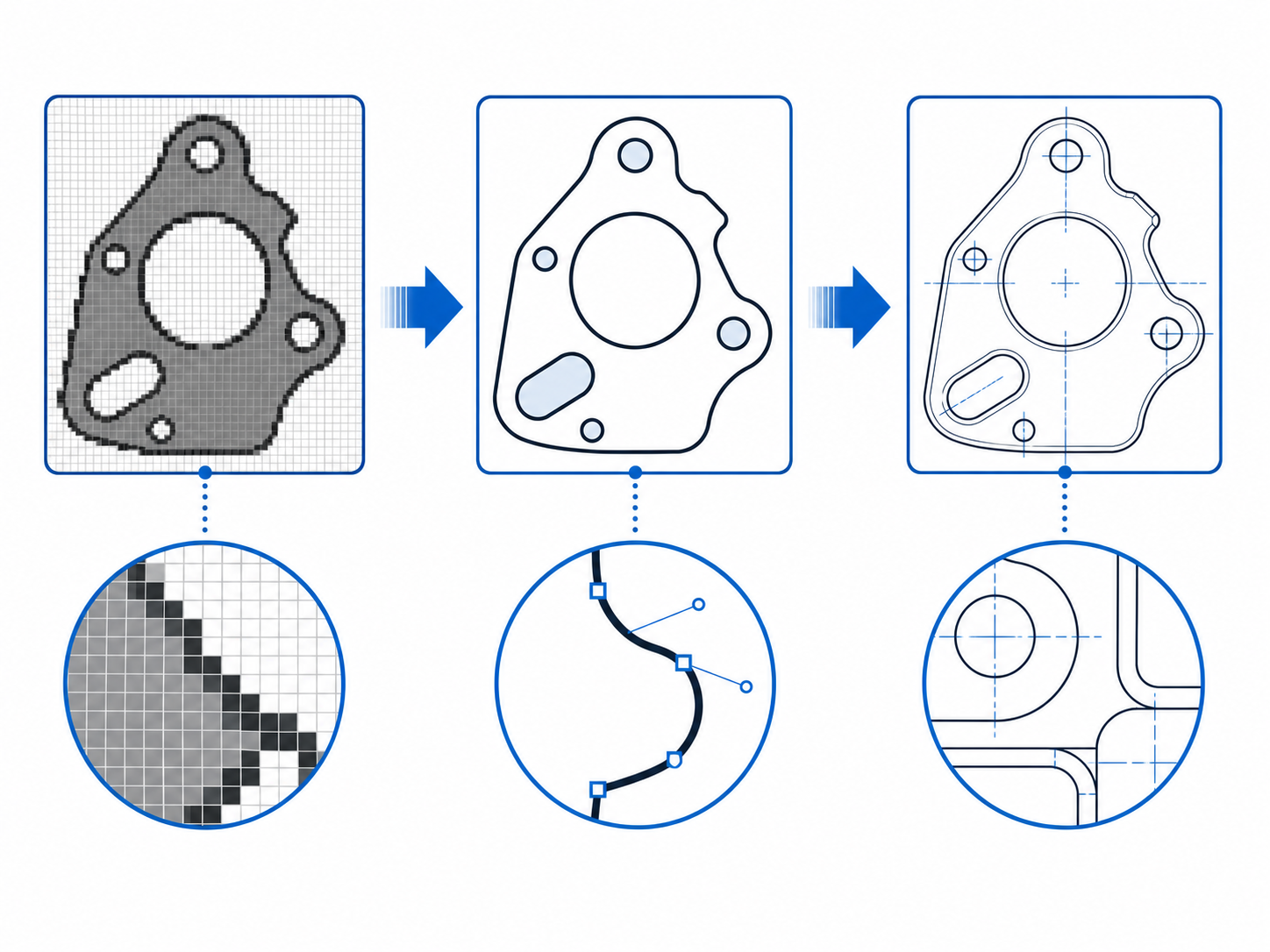
导入后的检查清单
| 检查项 | 如何核对 | 为什么重要 |
|---|---|---|
| DXF 版本与图元 | 有报告时先看报告,再在目标软件中打开。 | 软件支持 DXF,不代表会以相同方式处理每种图元。 |
| 单位与比例 | 用毫米或英寸测量一个已知尺寸。 | 未标定的图片输入不能天然得到可信生产尺寸。 |
| 闭合轮廓 | 逐片选择并检查接缝、断口、重叠和自交。 | 开放或重复路径会影响排料、切割和纸样后续操作。 |
| 曲线与节点密度 | 放大检查圆弧、平滑曲线、转角和细节。 | 远看像原图,不代表曲线平顺或节点数量合理。 |
| 图层和非裁剪几何 | 单独显示图层,删除辅助线、文字、尺寸和误识别几何。 | 下游工具可能把每条可见路径都当作可用几何。 |
| 目标流程行为 | 在实际导入对话中重开、另存或试导入。 | 是否可用由目标软件决定,不由扩展名决定。 |
ET 服装纸样:额外检查
DXFTool 的 ET2022 工作流通过标准 DXF/AAMA 导入:推荐包以毫米 + TP1 模式检查;通用闭合轮廓的备用文件以毫米 + ACAD 模式导入。无论使用哪种路径,都要与源图对照裁片数量、片名、布纹线、尺寸和推断元数据。
下载结果不是完整生产纸样。当前对外交付边界是“可导入、可检查、可继续编辑的 DXF 草稿”;生产尺寸和工艺决定仍需要物理标定与版师复核。
如果要电子化扫描纸样,请在确认至少一段真实物理尺寸后使用扫描纸样转 ET DXF 工作流。它把源图、比例、输出与 QA 证据放在同一流程里供复核,不能替代版师确认。
四步完成实际复核
- 在真实目标软件中打开 DXF,不只在网页预览中查看。
- 先测一段已知距离,再放大检查每条轮廓。
- 确认闭合路径、图层和裁片/对象数量与任务一致。
- 用目标导入选项做一次试导入,并记录软件版本、选项和发现的问题。
按源文件类型从首页的图片转 DXF 转换器、JPG 转 DXF、PNG 转 DXF或SVG 转 DXF开始;如果还没判断输入格式,先阅读JPG、PNG、SVG 转 DXF。
来源与方法
DXF 交换与版本兼容性:Autodesk,About Importing and Exporting DXF Files 和 Drawing file format compatibility。ET 步骤来自 DXFTool 已记录的 ET2022 导入流程,不构成对其他 ET 版本的通用认证。来源核对日期:2026-08-03。
DXF 导入检查常见问题
AutoCAD 能打开 DXF 就算兼容吗?
不算。打开只能证明当前环境能读取文件,不能证明单位、图层、曲线、闭合路径、注释或下游设备要求都正确。
图片转 DXF 后第一项该检查什么?
先用已知长度检查物理比例。图片像素本身通常不包含可信的生产尺寸。
服装纸样导入 ET 后要检查什么?
逐片检查裁片数量、闭合轮廓、毫米比例、片名、布纹线以及任何由系统推断出的元数据。