JPG、PNG、SVG 转 DXF:输入条件、输出差异与选择表
按 JPG、PNG、SVG 的真实内容选择 DXF 转换路径,了解转换前准备、输出差异和进入 ET/CAD 前必须完成的检查。
直接回答
源文件已经是可编辑路径时,优先使用 SVG 转 DXF;透明背景或高对比线稿适合 PNG 转 DXF;只有 JPG/JPEG 时,先尽量去除模糊、阴影和反复压缩痕迹,再使用 JPG 转 DXF。三种路径导出的都是需要在 CAD 中复核的 DXF 草稿。
按文件里真正有什么来选
| 起始素材 | 推荐入口 | 上传前准备 | 导出后复核 |
|---|---|---|---|
| JPG / JPEG | JPG 转 DXF | 尽量用原图,裁掉空白边缘,清理模糊和阴影。 | 多余节点、伪边缘、比例与闭合轮廓。 |
| PNG | PNG 转 DXF | 优先选择透明、白色或单色背景上彼此分离的图形。 | 抗锯齿、柔和阴影与透明边缘造成的额外轮廓。 |
| SVG | SVG 转 DXF | 将文字转轮廓,删除裁切、滤镜和不需要的描边。 | 单位、图层、曲线解释与闭合路径。 |
| WebP 或不确定的位图 | 图片转 DXF 转换器 | 使用完整、对比度高、纹理少的轮廓。 | 漏描/多描、单位和曲线。 |
为什么输出会不同
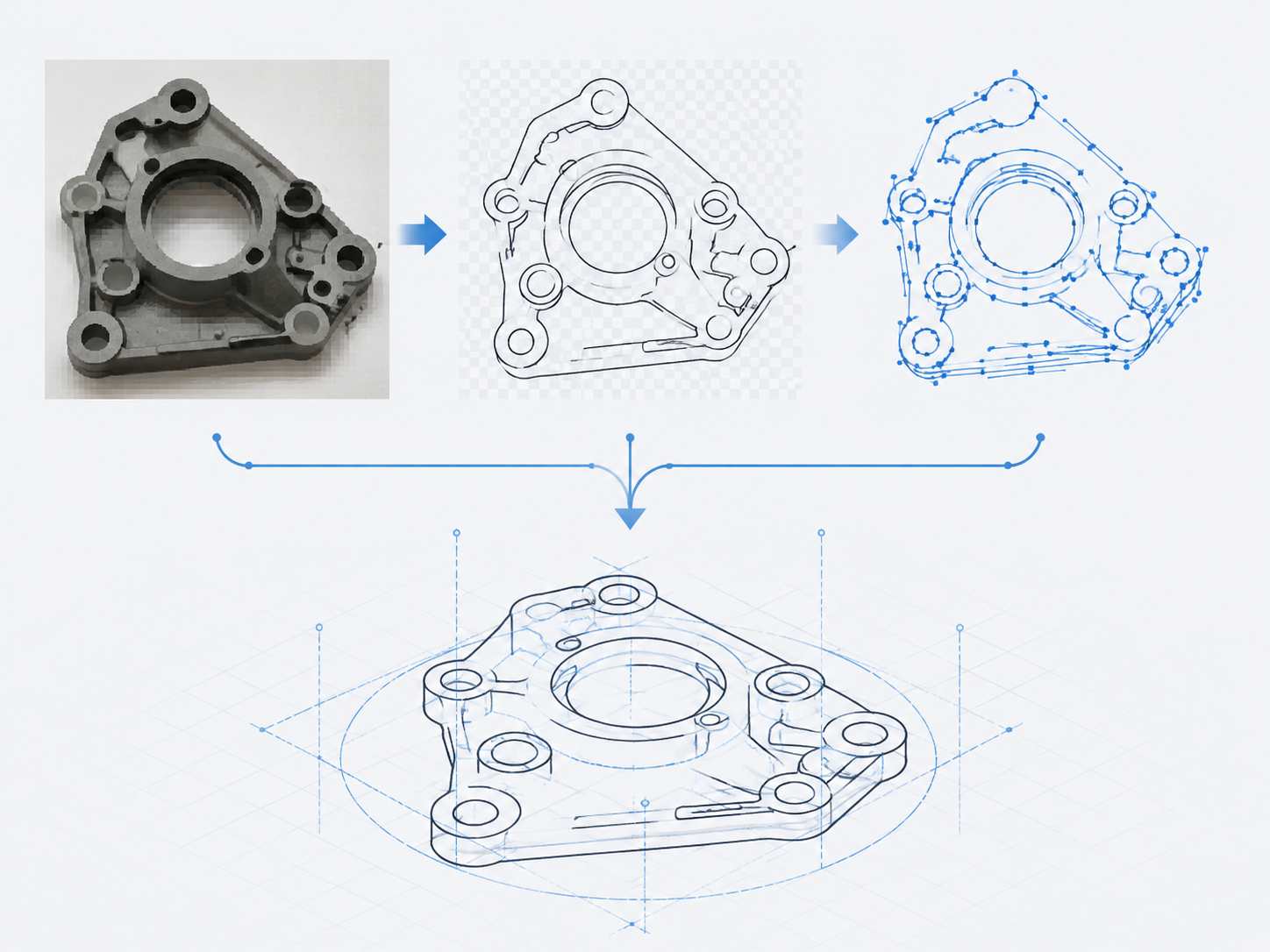
JPG 和 PNG 保存的是像素。转换器需要识别可见边缘、描摹为路径、简化节点,再写入 DXF 支持的几何;JPEG 压缩、渐变、纹理和模糊都可能变成多余或断裂的几何。
SVG 通常保存路径、图形和文字等矢量指令,因此不需要像素描摹;但 SVG 的文字、特效、裁切、CSS 样式和复杂描边也不一定能被 CAD 原样理解,导出前应把需要保留的内容落实为明确几何。
实用步骤
- 按源文件内容选工具,不要只按搜索到的关键词选。
- 清理不应成为几何的元素:文字、背景纹理、阴影、重复描边和不可见特效。
- 在目标 CAD/ET 流程中打开 DXF,用已知尺寸核对比例,并逐片检查轮廓后再继续使用。
纸样照片或扫描图若先需要整理成黑白闭合外轮廓,先用线稿精修。Logo、图标和通用设计文件若目标是 SVG/EPS/通用 DXF,可使用图片转矢量。
交给 CAD 或 ET 前,请按AutoCAD、ET、CAD 工作流的 DXF 检查清单复核;能打开文件只是开始,还要检查比例、路径、图层和目标软件中的实际表现。
来源与方法
DXF 的交换用途与 ASCII/二进制表示:Autodesk,About Importing and Exporting DXF Files。SVG 文字和路径行为:W3C SVG 2。位图转可编辑矢量的描摹方法:Adobe,Vectorize images using Image Trace。来源核对日期:2026-08-03。
JPG、PNG、SVG 转 DXF 常见问题
哪种源文件最容易得到干净的 DXF?
由可编辑路径构成的 SVG 通常不需要像素描摹,处理量最少。JPG 与 PNG 都是位图,必须先把可见像素解释成几何。
PNG 一定比 JPG 更适合转 DXF 吗?
不一定。PNG 可以保留清晰边缘与透明背景,但噪点、抗锯齿和阴影仍会影响描摹。轮廓完整、对比度和背景干净更重要。
下载 DXF 后能直接投产吗?
不能。必须按目标 ET/CAD 软件和工艺要求检查比例、几何、闭合路径、图层及后续设备兼容性。